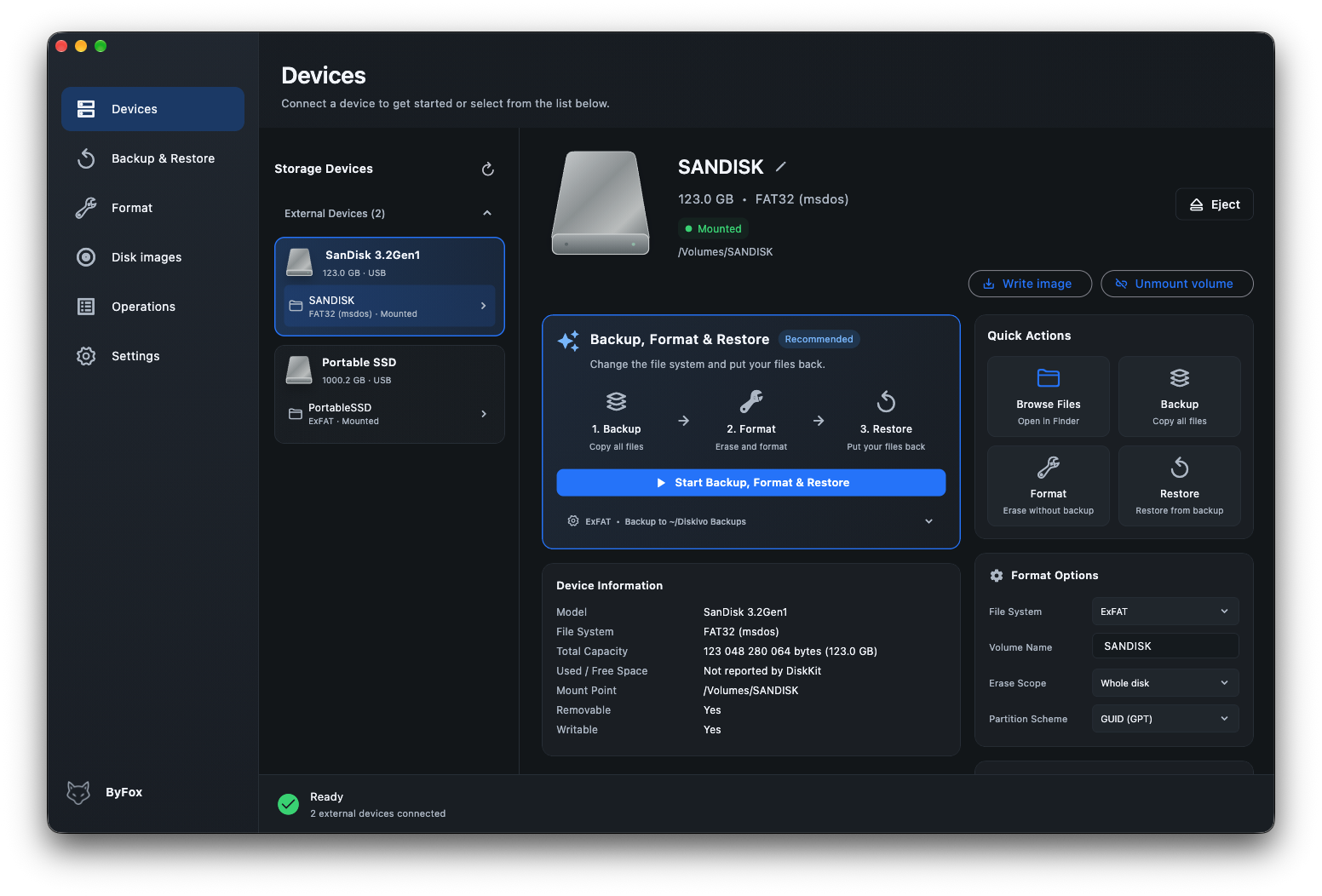
EIN ABLAUF
Sichern. Ändern. Wiederherstellen.
Sichere deine Dateien, formatiere das Laufwerk und stelle den Inhalt wieder her. SHA-256-Prüfsummen helfen, die Sicherung zu überprüfen.
 VulpShift
Laufwerkzeuge / macOS
Behalte die internen Laufwerke im Blick und verwalte externe Datenträger an einem Ort. Erstelle Sicherungen, formatiere Laufwerke, stelle Dateien wieder her und schreibe Datenträgerabbilder.
macOS 12+ · Eine Desktop-App von byFox
Die App wird in Kürze im Mac App Store erhältlich sein.
Wähle eine App-Ansicht. Klicke auf das Bild, um es zu vergrößern. Die Screenshots zeigen die englische Version der App.
Werkzeuge
Vom angeschlossenen USB-Stick zum einsatzbereiten Laufwerk. Alle nötigen Werkzeuge, ohne zwischen Apps zu wechseln.
Sichere deine Dateien, formatiere das Laufwerk und stelle den Inhalt wieder her. SHA-256-Prüfsummen helfen, die Sicherung zu überprüfen.
Behalte interne und externe Laufwerke sowie ihre Volumes im Blick. Interne Laufwerke lassen sich in den Einstellungen einblenden. Systemvolumes sind vor dem Formatieren geschützt.
Schreibe IMG- und Hybrid-ISO-Abbilder oder erstelle Windows-UEFI-Installationsmedien. Mit optionaler Prüfung nach dem Schreiben.
Schritt für Schritt
Wähle ein externes Volume, einen Speicherort für die Sicherung und das Zielformat. Jeder Schritt hat seinen Platz, der Fortschritt bleibt sichtbar.
Die Dateien werden in einem eigenen Ordner außerhalb des Zielgeräts gesichert. Vor dem Formatieren wird die Sicherung überprüft.
Wähle Dateisystem und Partitionsschema. Vorgänge, die Daten löschen, erfordern eine Bestätigung.
Kopiere die Dateien aus der Sicherung auf das vorbereitete Laufwerk und prüfe das Ergebnis.
Dateien sichern → Laufwerk formatieren → Dateien wiederherstellen
Fragen & Antworten
Die erste Plattform ist macOS 12 oder neuer. Versionen für Windows und Linux sind geplant.
Die App wird in Kürze im Mac App Store erhältlich sein.
Der Ablauf Sichern → Formatieren → Wiederherstellen verbindet diese Schritte. Formatieren löscht den Datenträger — vorher brauchst du eine geprüfte Sicherung und genügend Platz auf einem anderen Laufwerk.
Ja. Blende interne Geräte in den Einstellungen ein, um die Laufwerke deines Computers und ihre Volumes neben externen Geräten zu sehen. Systemvolumes sind vor dem Formatieren geschützt.
Ja. In den App-Einstellungen kannst du ein helles oder dunkles Design wählen oder dem Erscheinungsbild des Systems folgen. Das helle Design siehst du in der App-Vorschau oben.
Deutsch, Englisch und Polnisch. Die Sprache kannst du in den App-Einstellungen ändern.
Nein. Direktes Schreiben unterstützt unkomprimierte IMG-Dateien und USB-kompatible Hybrid-ISOs. Für Windows-UEFI-Installationsmedien gibt es einen eigenen Ablauf. Gewöhnliche optische ISOs und DMG-Dateien werden nicht unterstützt.
VulpShift von byFox
Sicherungen, Formatierung und Datenträgerabbilder. Eine App auf deinem Mac.
Demnächst im Mac App Store
Die App wird in Kürze im Mac App Store erhältlich sein.