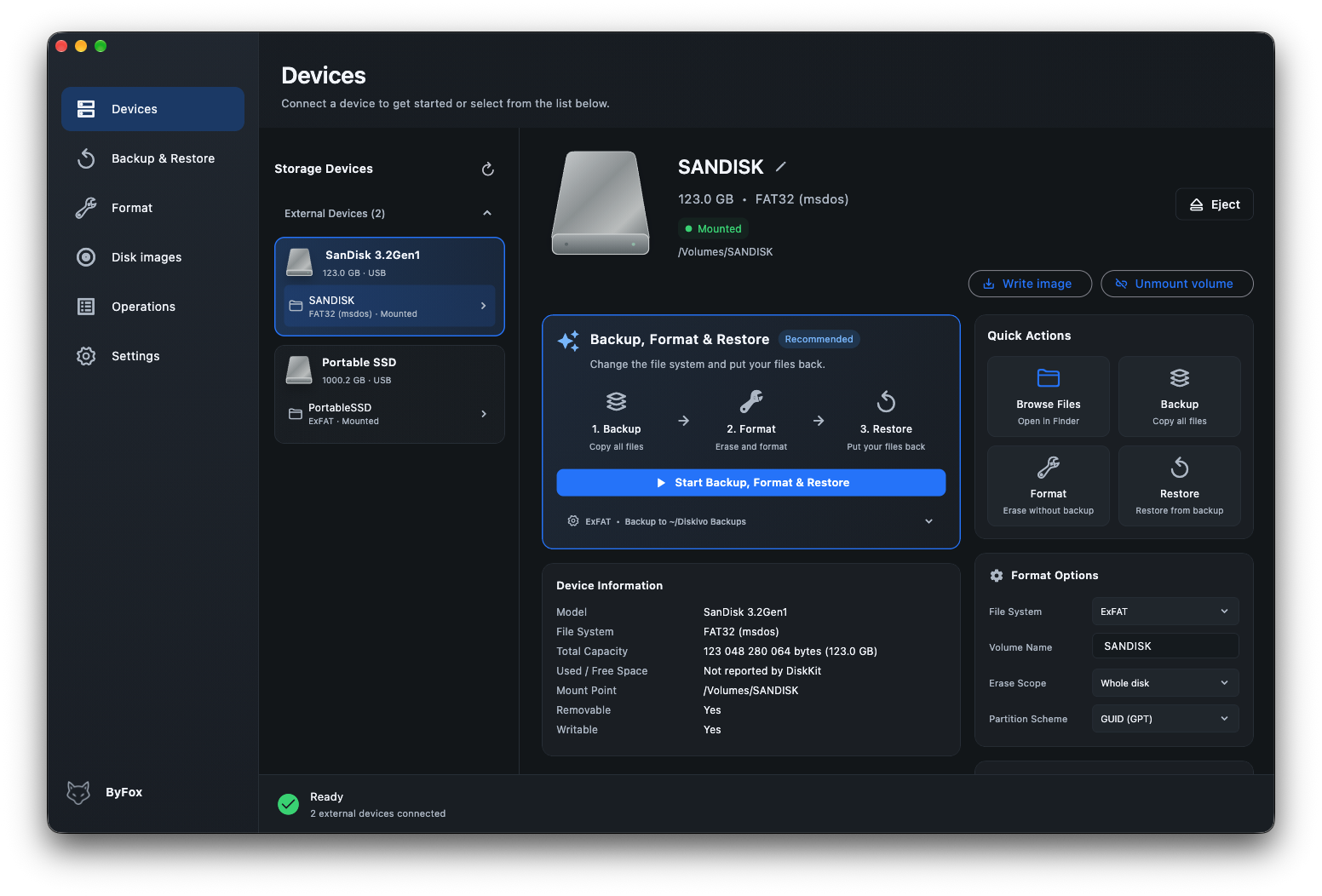
JEDEN PROCES
Zachowaj. Zmień. Przywróć.
Utwórz kopię plików, sformatuj nośnik i przywróć jego zawartość. Sumy kontrolne SHA-256 pomagają zweryfikować kopię.
 VulpShift
Narzędzia do dysków / macOS
Przeglądaj dyski komputera i zarządzaj nośnikami zewnętrznymi w jednym miejscu. Twórz kopie zapasowe, formatuj nośniki, przywracaj dane i zapisuj obrazy dysków.
macOS 12+ · Aplikacja desktopowa od byFox
Aplikacja będzie wkrótce dostępna w Mac App Store.
Wybierz widok aplikacji. Kliknij obraz, aby go powiększyć. Zrzuty ekranu przedstawiają angielską wersję aplikacji.
Narzędzia
Od podłączonego pendrive’a po gotowy nośnik. Narzędzia, których potrzebujesz, bez szukania ich w kilku aplikacjach.
Utwórz kopię plików, sformatuj nośnik i przywróć jego zawartość. Sumy kontrolne SHA-256 pomagają zweryfikować kopię.
Przeglądaj dyski komputera, nośniki zewnętrzne i ich woluminy. Widok dysków wewnętrznych włączysz w ustawieniach. Woluminy systemowe są chronione przed formatowaniem.
Zapisuj obrazy IMG i hybrydowe ISO lub przygotuj nośnik instalacyjny Windows UEFI. Z opcjonalną weryfikacją po zapisie.
Krok po kroku
Wybierz zewnętrzny wolumin, miejsce na kopię i docelowy format. Każdy etap ma swoje miejsce, a postęp jest widoczny w aplikacji.
Pliki trafiają do osobnego folderu poza urządzeniem docelowym. Kopia jest sprawdzana przed formatowaniem.
Wybierz system plików i schemat partycji. Operacja usuwająca dane wymaga potwierdzenia.
Przenieś pliki z kopii na przygotowany nośnik i sprawdź wynik operacji.
Kopia zapasowa → Formatowanie nośnika → Przywracanie danych
Pytania i odpowiedzi
Pierwszą platformą jest macOS 12 lub nowszy. Wersje na Windows i Linux są planowane.
Aplikacja będzie wkrótce dostępna w Mac App Store.
Proces Kopia → Format → Przywracanie łączy te czynności. Formatowanie usuwa zawartość nośnika — najpierw potrzebujesz zweryfikowanej kopii i wystarczającego miejsca na innym dysku.
Tak. W ustawieniach włącz widoczność dysków wewnętrznych, aby zobaczyć dyski komputera i ich woluminy obok urządzeń zewnętrznych. Woluminy systemowe są chronione przed formatowaniem.
Tak. W ustawieniach aplikacji możesz wybrać jasny lub ciemny motyw albo dopasowanie do wyglądu systemu. Zobacz jasny motyw w podglądzie aplikacji powyżej.
Polski, angielski i niemiecki. Język możesz zmienić w ustawieniach aplikacji.
Nie. Bezpośredni zapis obsługuje nieskompresowane IMG oraz hybrydowe ISO zgodne z USB. Nośniki instalacyjne Windows UEFI mają osobny proces przygotowania. Zwykłe optyczne ISO i pliki DMG nie są obsługiwane.
VulpShift od byFox
Kopie, formatowanie i obrazy dysków. W jednej aplikacji na Twoim Macu.
Wkrótce w Mac App Store
Aplikacja będzie wkrótce dostępna w Mac App Store.